医匠透析 PadOS 操作手册 · 登录与解锁
登录与解锁
用租户编码 + 账号 + 密码登录;离位可锁屏,回来用 4 位 PIN 解锁。
打开 App 首先看到登录页。血透中心是多机构(多租户)共用一套系统,因此登录需要三样:租户编码、账号、密码。
登录步骤
- 租户编码:填本中心的机构编码(如
demo)。通常由管理员统一配置,多数平板会预填,无需每次手输。 - 账号:你的个人登录账号(如
admin)。 - 密码:个人密码。忘记密码请联系本中心管理员在「权限管理」中重置。
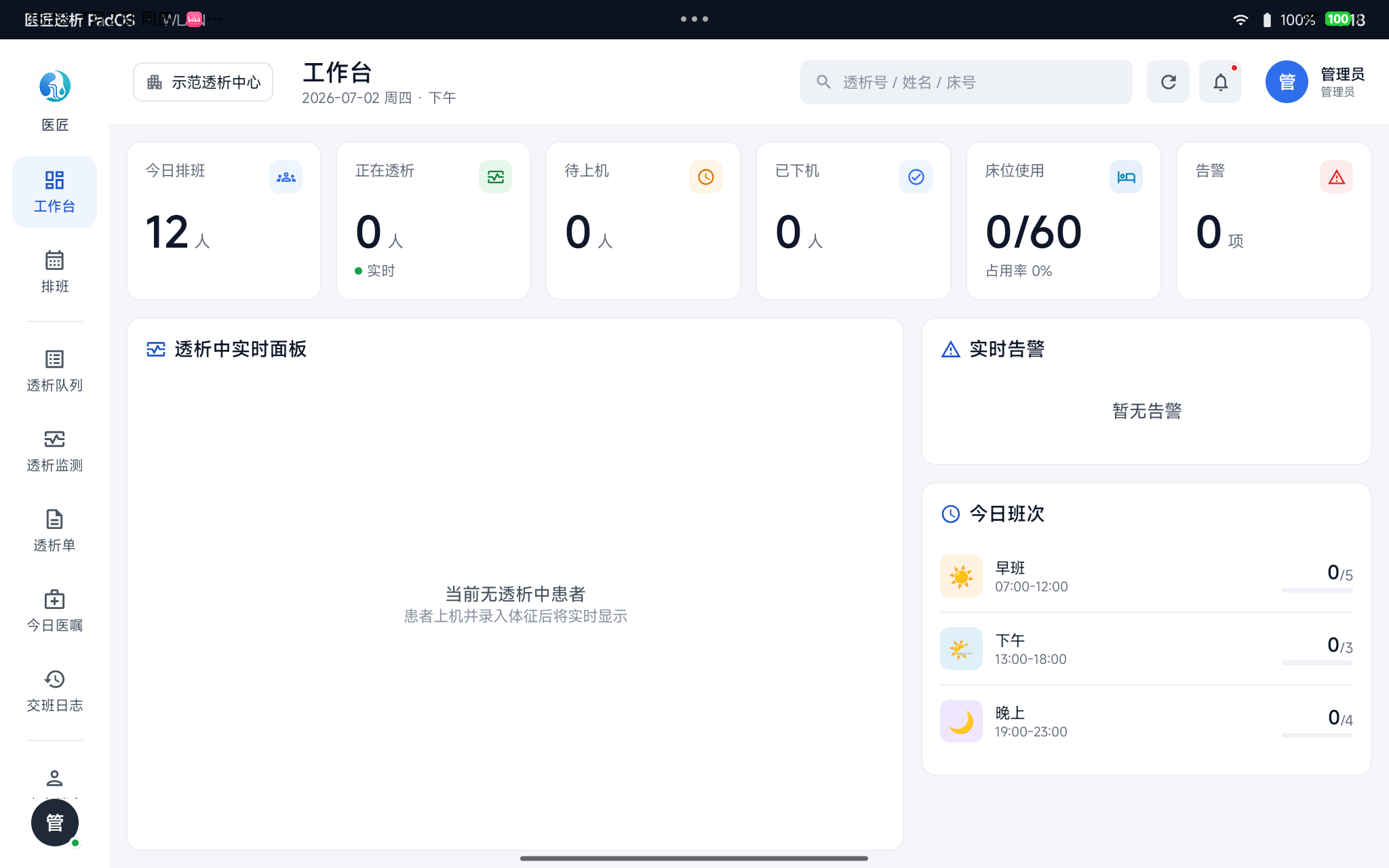
- 点 登录。校验通过后进入「工作台」主页;账号或密码错误会在下方红字提示。
说明登录成功后,界面右上角会显示你的姓名与角色。系统据此决定你能看到哪些菜单、能做哪些操作(见「权限管理」)。
说明离线版且已激活本院时,登录页会隐藏「租户编码」框、直接显示本院名称——App 已自动识别是哪家医院,你只需填账号 + 密码。上面写的三字段形态,是云端版 / 尚未激活时的样子。
离线版(内网部署):首次配置本院服务器
如果贵中心用的是离线版(内网部署)安装包,首次打开需先告诉 App「本院服务器在哪」——在登录页底部点 服务器设置 配置一次即可。在线版没有这一步(它固定连云端服务器,装完直接登录)。
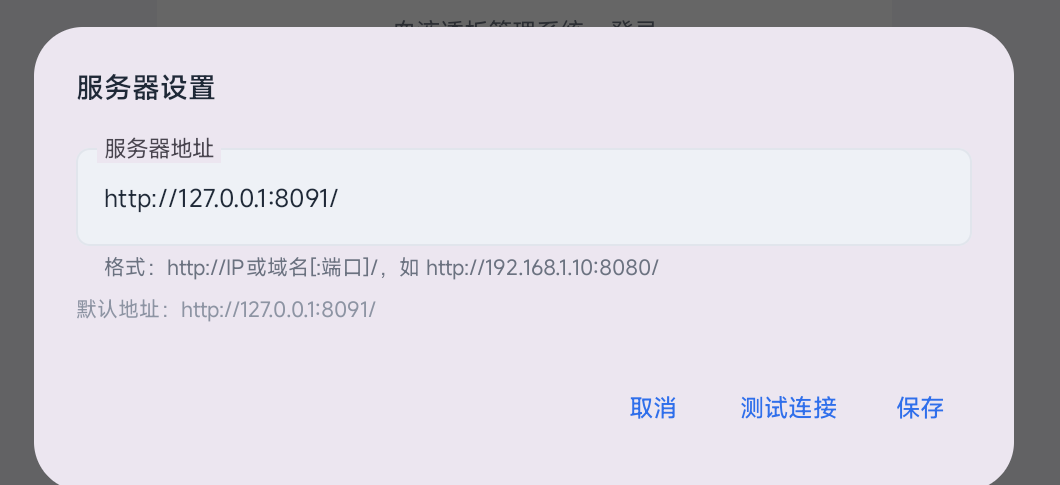
- 在登录页底部点 服务器设置(它会显示当前地址,如「服务器设置 · 192.168.1.10:8080」)。
- 在 服务器地址 里填本院服务器地址,格式
http://IP或域名[:端口]/,例如http://192.168.1.10:8080/。地址由本院信息科提供。 - 点 测试连接,提示「连接成功」即说明地址填对、平板与服务器网络能通。
- 点 保存,回到登录页,再正常输入租户编码 / 账号 / 密码登录。
小贴士地址配一次就记住,退出 App、重启平板都不会丢;日后换了服务器再进「服务器设置」改即可。同一个安装包适配所有医院,无需为每家医院单独打包。
注意点「测试连接」提示连不上时,依次排查:① 平板与服务器是否在同一内网、能互通;② 地址里的 IP、端口、http:// 有没有写错、漏斜杠;③ 服务器端后端服务是否已启动。仍不行请联系本院信息科或 help@yijiangsoft.com。
锁屏与解锁
透析中心平板常放在护理站或床旁,为防他人误触,系统支持锁屏:护士离位时锁定当前会话,回来输入 4 位 PIN 即可解锁,无需重新登录。
- 先在「设置 → 安全」里设置锁屏 PIN(4 位数字)。
- 需要离位时,在「设置 → 应用」点立即锁屏;也可开启「自动锁屏」,无操作一段时间后自动锁定。
- 回到平板,输入 4 位 PIN 解锁,直接回到锁屏前的界面。
小贴士锁屏只锁本机会话、不退出登录,因此比「退出再登录」快得多,适合频繁离位的床旁场景。彻底交接班或换人使用时,请用右上角头像菜单里的「退出登录」。
退出登录
点右上角头像打开用户菜单 → 退出登录(为防误触,需再点一次确认)。退出后回到登录页。
医匠透析 PadOS(HDIS)用户操作手册 · 截图取自真机演示环境